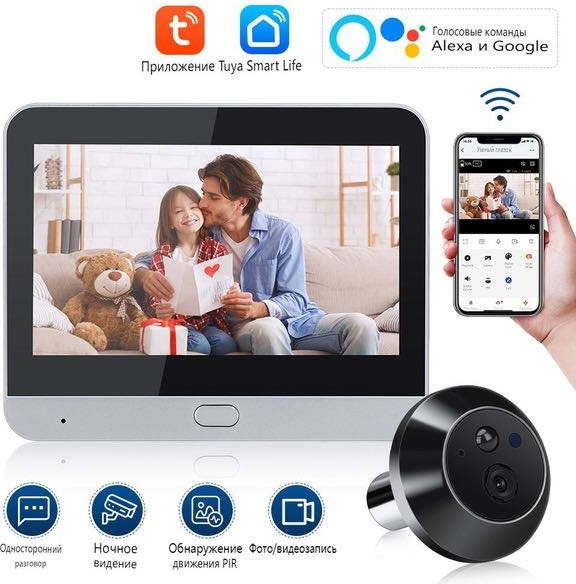
Дверной глазок BOSTAPEX 300PD-32SD
✓ В наличии (1 шт.)
Артикул: 145002388
Дверной видеоглазок Wi-Fi BOSTAPEX ED-300PD – современное решение для безопасности вашей семьи и квартиры.🔒 Основные преимущества: • Полный контроль в реальном времениБлагодаря Wi-Fi подключению вы всегда видите, кто стоит у вашей двери — даже находясь далеко от дома. Управление через удобные приложения TUYA Smart или Smart Life для iOS/Android. • Четкое изображение и широкий обзорУгол обзора 160° по горизонтали позволяет видеть не только посетителя, но и пространство по сторонам двери.Экран 4,3” обеспечивает комфортный просмотр прямо внутри квартиры. • Безопасность ночьюВстроенный ИК-датчик ночного видения позволяет фиксировать происходящее даже в полной темноте. • Датчик движения с регулировкой чувствительностиПолучайте уведомления о подозрительной активности сразу на телефон — еще до того, как человек позвонит в дверь. • Долгая автономная работаВстроенный аккумулятор 5000 mAh обеспечивает надежную работу без постоянной подзарядки. • Простая установкаПодходит для дверей толщиной до 125 мм, настройка занимает всего несколько минут. • Интеграция с умным домомПоддержка Alexa и Google Assistant для управления голосом.⸻❗ Проблемы людей, которые решает BOSTAPEX ED-300PD: • Больше не нужно подходить к двери и рисковать безопасностью — всё видно на смартфоне. • Не нужно переживать за ребенка или пожилого родственника — они смогут общаться через видеоглазок, не открывая дверь незнакомцу. • С видеоглазком вы избавляетесь от ощущения «уязвимости» — теперь дверь под постоянным контролем.⸻✅ BOSTAPEX ED-300PD – это не просто дверной глазок, а полноценная система безопасности для вашей семьи.Важное примечаниеЕсли на вашем телефоне или планшете установлены приложения безопасности, они могут влиять на работу приложения Smart Life / Tuya Smart.Убедитесь, что приложению предоставлены все необходимые разрешения.Телефон должен быть подключён к Wi-Fi сети 2.4 GHz.Сеть 5 GHz не поддерживается.Установка приложения:Шаг 1Создайте аккаунт.Откройте приложение и нажмите открыть, чтобы создать учетную запись.Разрешите все необходимые разрешения, которые запрашивает приложение.Шаг 2Добавьте устройство.Нажмите кнопку добавить устройство, чтобы добавить новое устройство. Выбираете дальше Камера и замок, умный дверной звонок (двухдиапазонный WiFi)Шаг 3Сканирование QR-кода.Нажмите Scan QR Code для добавления устройства.Убедитесь, что телефон или планшет подключён к Wi-Fi перед настройкой устройства.Шаг 4Удерживайте кнопку на экране устройства 5 секунд, чтобы включить режим настройки Wi-Fi.Когда услышите голосовое сообщение, нажмите Next.(Рекомендуется держать роутер на расстоянии до 2 метров.)Шаг 5Введите пароль от Wi-Fi.Если Wi-Fi не подключается, попробуйте перезагрузить роутер.Шаг 6Поднесите телефон к устройству на расстояние 10–20 см для сканирования QR-кода.Шаг 7Подключение устройства.После успешной настройки Wi-Fi нажмите Complete.Части устройства и характеристики (PARTS & SPECS)Основные элементы устройства • Built-in Battery — встроенный аккумулятор • LCD Screen — экран • Speaker — динамик • Button — кнопка • Charge LED — индикатор зарядкиРазъёмы: • TF Card port — слот для карты памяти • USB Charger — разъём для зарядкиЗадняя часть: • Data cable plug base — разъём для подключения кабеляКамера (наружная часть): • Microphone — микрофон • IR Sensor — инфракрасный датчик движения • IR LED — инфракрасная подсветка • Lens — объектив камеры • Speaker — динамик • Data cable — соединительный кабель • Button — кнопка звонкаАккумулятор: 5000 mAhЗарядка: USB 5V / 1AКоличество пользователей: до 4 пользователей(1 администратор + 3 дополнительных)Меры предосторожности при установке1️⃣ Соединительный кабель устройства очень чувствительный, поэтому при установке необходимо проверить положение металлической пластины и убедиться, что кабель не зажат и не натянут.2️⃣ Все действия необходимо выполнять при выключенном устройстве.Соединительный кабель используется для передачи данных — его нельзя сжимать или повреждать.3️⃣ Подключите камеру и экран в правильном направлении, затем удерживайте кнопку на экране 5 секунд, чтобы начать настройку Wi-Fi. После подключения к Wi-Fi установите устройство на дверь.Часто задаваемые вопросы1. Зарядка устройства • Красный индикатор — идет зарядка • Зеленый индикатор — устройство полностью заряжено2. После установкиПосле установки не рекомендуется часто снимать устройство для зарядки, чтобы избежать повреждения.3.⚠️ Устройство не поддерживает быструю зарядку.Использование мощных зарядных устройств может повредить основную плату.ВажноИспользуйте стандартный блок питания 5V.Wi-Fi требованияУстройство поддерживает только сеть 2.4 GHz.Не поддерживается: • 5G Wi-Fi • корпоративные маршрутизаторы • некоторые современные роутерыЕсли у вас двухдиапазонный роутер:нужно отключить объединение 2.4G и 5G сети.Если Wi-Fi не подключаетсяПроверьте: • пароль Wi-Fi • что используется сеть 2.4 GHz • включён ли DHCP • настройки firewall • MAC-фильтрацию